VSCode
常用快捷键
- Ctrl+P:命令面板的精妙之处在于仅用键盘操控所有功能
-
- >:几乎运行任何命令
-
- @:列出代码中的所有符号,方便快速导航。Ctrl+Shift+.
-
- Ctrl+Y:前进
- Ctrl+D:选择相同元素的下一个
- Alt+鼠标左键:产生光标操作
- Alt + Ctrl + ↑ 或↓:添加多个光标
- Shift + Ctrl + L:选择相同元素
- Shift +End:从头选中一行
- Shift +Home:从尾部选中一行
- Shift +←或→:左右移动选中内容
- Ctrl +←或→:逐词移动选中内容
- Alt +↓或↑:快速移动该行内容
- Shift +Alt+↓或↑:快速复制该行
- Alt +←或→:左右快速切换光标位置
- Tab + Shift:向前缩进
- Ctrl+ G:查找跳转到具体行
- Ctrl + ` :命令行终端
让终端默认在当前文件路径启动
经常使用VSCode运行调试文件,又不想每次都手动cd目录的话,可以通过修改设置让终端默认在当前文件的路径启动。
- 只改变当前工作区的设置 如果只想改变当前工作区的设置,可以通过在vscode界面依次点击“文件”→“首选项”→“设置”→“工作区”→“功能”→“终端”,找到Integrated:Cwd选项,将其值修改为“${fileDirname}”,即可在当前工作区内实现终端默认在当前文件的路径启动。

也可以通过修改当前目录的.vscode文件夹下settings.json文件进行更改,具体为在settings.json文件中添加以下内容:"terminal.integrated.cwd":"${fileDirname}"
需要注意的是,设置文件中的不同项是以逗号分隔的,如果上一行的结尾没有逗号,一定要记得添加,否则设置修改会无效。

- 改变所有打开工程的设置 与上面的修改类似,通过在vscode界面依次点击“文件”→“首选项”→“设置”→“用户”→“功能”→“终端”,找到Integrated:Cwd选项,将其值修改为”${fileDirname}“,即可在所有打开的工程内实现终端默认在当前文件的路径启动。
当然也可以通过修settings.json文件进行更改,用户配置文件的默认保存位置为:
Windows系统:%APPDATA%\Code\User\settings.json
Linux系统:$HOME/.config/Code/User/settings.json
在 settings.json 文件中添加:"terminal.integrated.cwd":"${fileDirname}"即可,同样需要注意逗号的问题。
单击打开新文件窗口,不覆盖前一个窗口
方法一:双击文件名
最简单的方法是双击文件名,而不是单击。双击文件名会在新的编辑器窗口中打开文件,而不会覆盖之前的文件。
方法二:禁用预览模式
打开 文件-->首选项-->设置 窗口
如下图,在 编辑管理 选项卡下拉找到 Enable Preview ,去掉这个选项的勾。
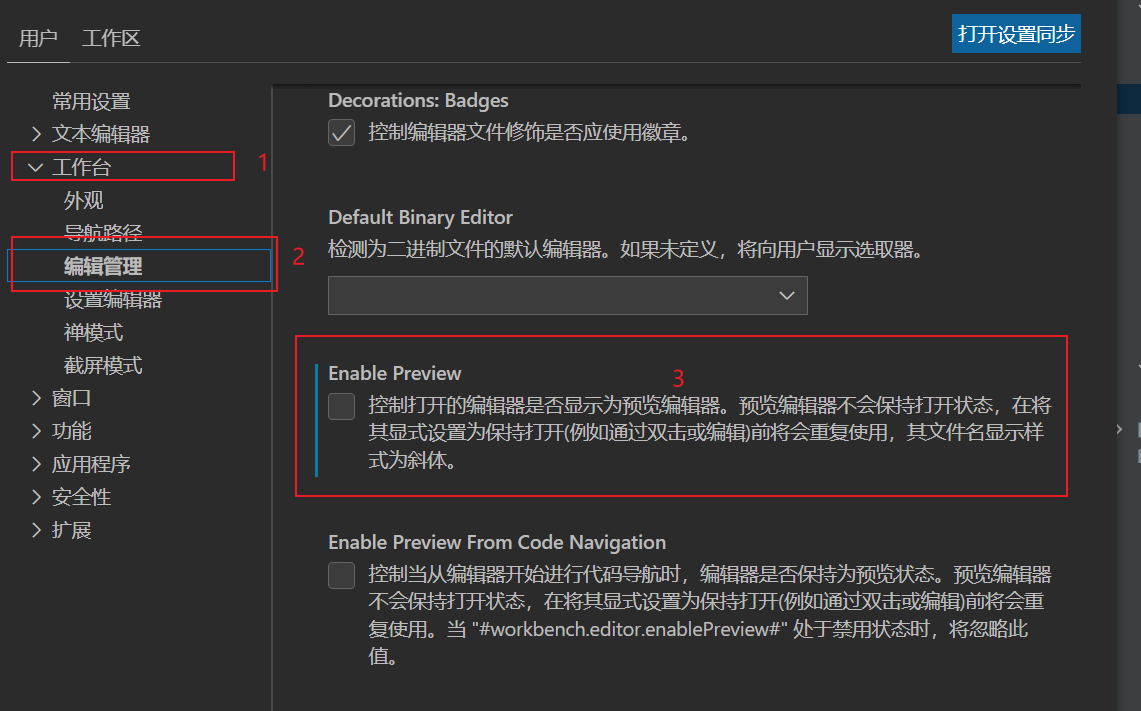 或者Ctrl+shift+p,输入 setting,在设置文件中添加以下内容:
{ "workbench.editor.enablePreview": false }保存文件后,预览模式将被禁用。